

¿Cómo instalar MT5?
Despliega cada paso y sigue la instalación.
1) Descarga el instalador
Haz clic en el botón de tu sistema operativo (Windows o Mac) y descarga el instalador oficial.
2) Instala la aplicación
|
Abre el archivo que descargaste y sigue todos los pasos del instalador hasta que el proceso finalice por completo.
|
|
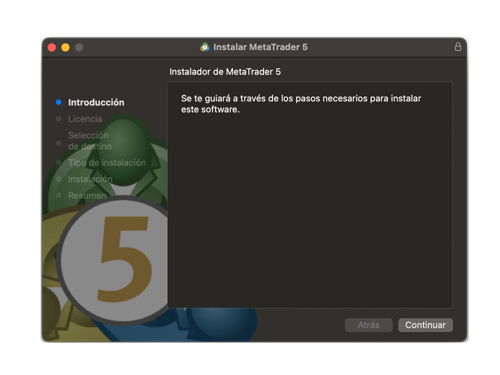
Importante: El instalador te irá guiando paso a paso. No cierres la ventana ni omitas etapas hasta que veas que la instalación terminó correctamente.
|
|
3) Abre MT5 por primera vez
Abre MetaTrader 5. En el siguiente paso vas a ingresar los datos de tu cuenta Capitaria.
|
Revisa el correo de confirmación
Cuando tu cuenta queda creada, te enviamos un correo de confirmación con un PDF adjunto. En ese archivo encontrarás tus claves de acceso para conectar tu cuenta en MT5.
Importante: al abrir el PDF se te pedirá una clave. Usa tu RUT sin puntos ni guión.
Si no ves el correo, revisa las carpetas de Promociones o Spam.
|
 |
Conecta tu cuenta Capitaria en MT5
Sigue estos pasos para ingresar tu cuenta usando las claves que recibiste por correo.
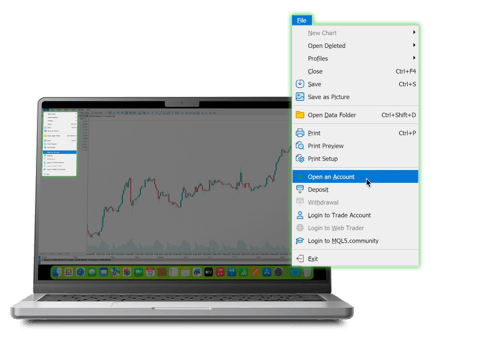
Paso 1: Abre MT5 y entra al menú File / Archivo
En la barra superior de MT5, haz clic en File (o Archivo) y selecciona Open an Account.
Paso 2: Selecciona el servidor Capitaria Latam SpA
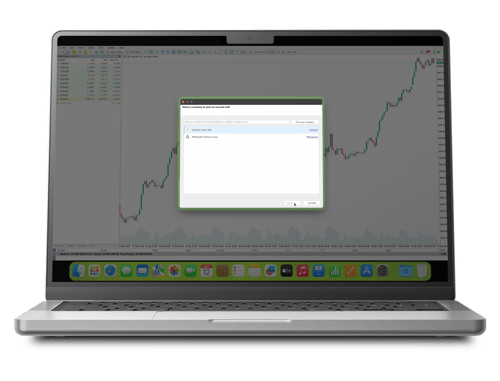
En el listado de compañías, busca y selecciona Capitaria Latam SpA, luego haz clic en Siguiente.
 |
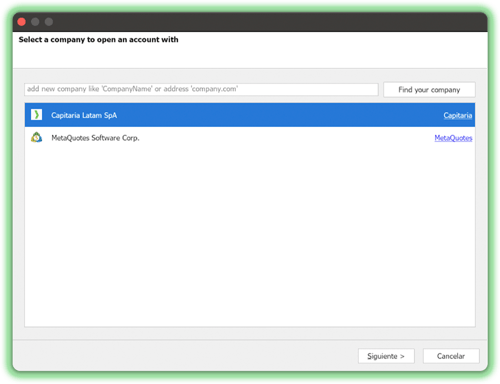
Importante:
• Para clientes de Chile, el servidor es Capitaria Latam SpA. • Para clientes de México, Perú y Uruguay, el servidor es KT Financial. |
Paso 3: Conéctate con una cuenta existente
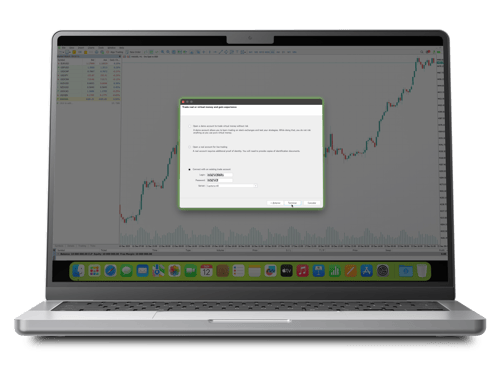
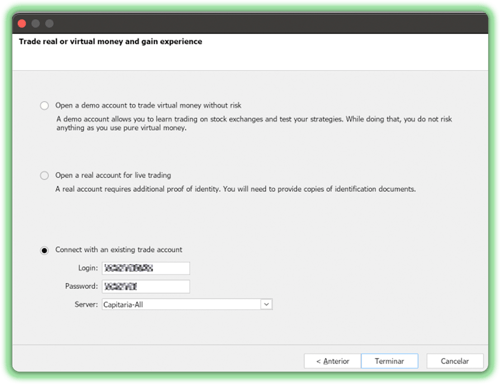
Selecciona la opción Connect with an existing trade account, ingresa tu Login y Password indicado en el PDF, y por último clic en Terminar.
 |
 |